

Hallo, ketemu lagi dengan saya di BibipBoy.
Pada postingan kali ini saya akan membagikan trik mudah dan sederhana untuk menyimpan video dari Timeline LINE Messenger tanpa aplikasi downloader khusus.
Banyak pengguna LINE yang masih bingung bagaimana cara menyimpan video dari Timeline LINE karena cukup sulit menemukan aplikasi yang benar-benar bisa digunakan.
Nah, pada tutorial kali ini saya akan membagikan trik yang cukup mudah untuk kalian coba sendiri 😄
Yuk langsung simak langkah-langkahnya di bawah ini 👇
Langkah-Langkah Save Video dari Timeline LINE
1
Cari video pada Timeline LINE yang ingin kalian simpan.
Setelah itu, putar video sampai selesai.
Setelah itu, putar video sampai selesai.
Dari pengalaman saya, trik ini biasanya lebih mudah digunakan pada video dengan durasi kurang dari 1 menit.
2
Setelah video selesai diputar, buka penyimpanan internal HP kalian lalu masuk ke folder berikut:
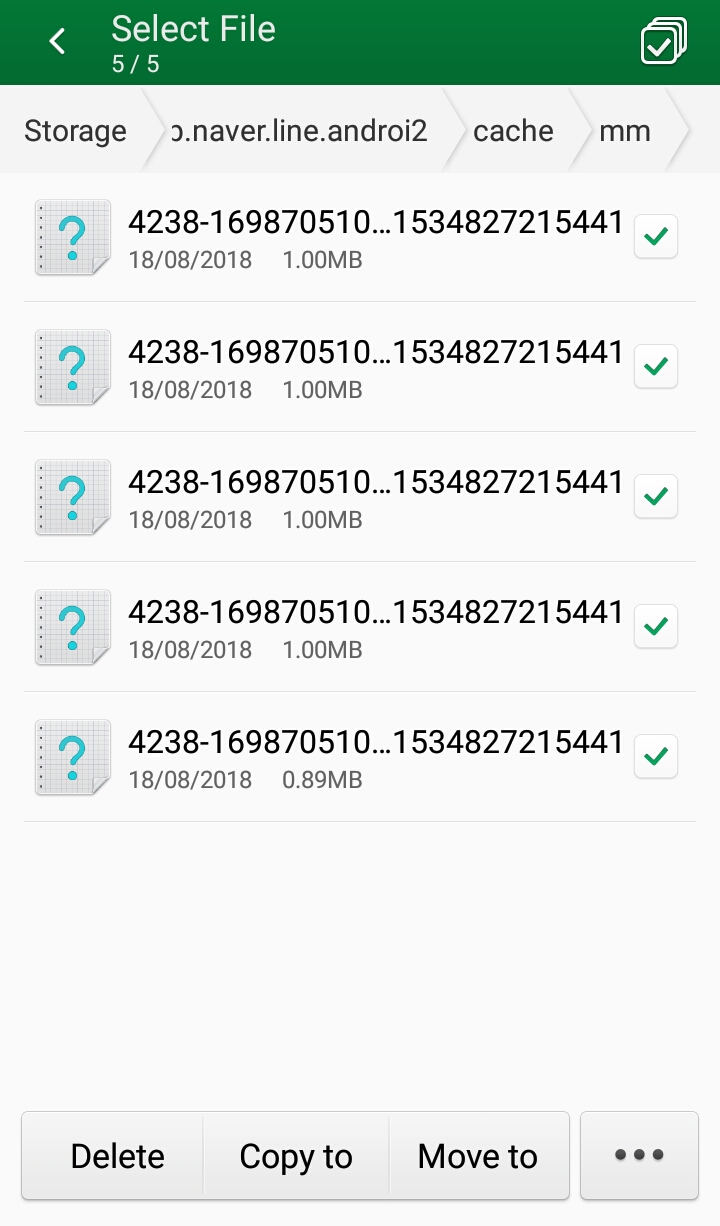
Internal Storage → Android → data → jp.naver.line.android → cache → mm
Pada folder mm, kalian akan menemukan file cache video dari LINE.
3
Pindahkan file-file tersebut ke
Internal Storage
utama tanpa membuat folder baru.

4
Setelah itu, ganti nama file tersebut sesuai keinginan kalian.
Disarankan mengganti nama file mulai dari file yang berada paling atas.
Disarankan mengganti nama file mulai dari file yang berada paling atas.
5
Download dan install aplikasi
Droid Splitter
melalui Play Store atau link yang sudah disediakan.
Setelah aplikasi dibuka:
Setelah aplikasi dibuka:
• Pilih ikon paling kanan (ikon kertas)
• Pilih Pending File List
• Klik Manual Select
• Pilih Pending File List
• Klik Manual Select
6
Cari file yang tadi sudah kalian rename di
Internal Storage.
Biasanya file berada di bagian paling bawah.
Centang file tersebut lalu klik tombol SELECT.
Biasanya file berada di bagian paling bawah.
Centang file tersebut lalu klik tombol SELECT.
7
Selanjutnya akan muncul tampilan pengaturan penyimpanan video.

Select Folder Target → lokasi penyimpanan video hasil
Target Name File → nama video yang akan dibuat
Target Name File → nama video yang akan dibuat
Tambahkan format .mp4 di belakang nama file video.
Setelah semuanya selesai, klik tombol START.
8
Setelah proses selesai, video dari Timeline LINE sudah berhasil disimpan ke HP kalian 🎉
Kalian bisa mengecek hasil video pada folder yang dipilih sebelumnya.
Kalian bisa mengecek hasil video pada folder yang dipilih sebelumnya.
Hasil Video
Nah, itulah trik atau cara download video dari Timeline LINE Messenger dengan mudah 😄
Awalnya mungkin terlihat agak rumit, tetapi kalau sudah terbiasa caranya sebenarnya cukup gampang.
Sekian postingan kali ini mengenai Cara Simple Save Video Dari Timeline LINE Messenger .
Semoga tutorial dari BibipBoy ini bisa berguna dan bermanfaat bagi kalian semua.
Selamat mencoba dan semoga berhasil 🚀
Awalnya mungkin terlihat agak rumit, tetapi kalau sudah terbiasa caranya sebenarnya cukup gampang.
Sekian postingan kali ini mengenai Cara Simple Save Video Dari Timeline LINE Messenger .
Semoga tutorial dari BibipBoy ini bisa berguna dan bermanfaat bagi kalian semua.
Selamat mencoba dan semoga berhasil 🚀


.png)
No comments:
Post a Comment